Showing posts with label Linux. Show all posts

January 14, 2018

Cara Konfigurasi IP Static di Mikrotik


Assalamualaikum sobat. Udah lama saya tidak posting di sini lagi. Diwaktu ini saya ingin posting tutorial yang berkaitan dengan Mikrotik.
Sebelum ke topik ke tutorial. Mikrotik merupakan suatu perangkat jaringan yang bisa di sebut router untuk membangun suatu jaringan dan mempunyai sistem operasi sendiri atau yang bisa di sebut RouterOS. Bukan hanya Cisco, Tp-Link dll. Bahkan perangkat jaringan yang satu ini masih banyak di manfaatkan untuk pembelajaran dan juga diujikan sekolah khusunya di Jurusan TKJ atau yang biasa disebut Teknik Komputer Jaringan.
Oke disini saya membahas Cara Konfigurasi IP Static di Mikrotik bagi sobat yang penasaran silahkan simak tutorial berikut:

Dengan Gui

1. Buka Winbox Dan Hubungkan Winbox dengan Mikrotik
2. Klik Tab IP → Addresses

3. Selanjutnya tekan tombol + untuk menambahkan IP di Mikrotik

4. Lalu isi Address dengan IP yang di inginkan dan Interface isi dengan nama inteface jaringan yang ingin di tambahkan.

5. Kemudian klik Apply → Ok
Dengan Cli

1. Klik Tab New Terminal
2. Tambahkan perintah berikut:
 ip address add address=192.168.1.1/24 interface=ether1


3. Tekan enter untuk melihat ip bisa menggunkan perintah berikut:
 ip address print

IP 192.168.1.1/24 bisa sobat ganti dengan yang lain, ip tersebut hanya misal. Bila sobat tidak memberi /24 maka ip tersebut akan menjadi ip dengan prefix 32(/32). /24 dapat sobat dengan ganti /8 sampai /32. Dan ether1 dengan yang lain sesuai nama interface yang sobat buat.
Demikian postingan saya tentang Cara Konfigurasi IP Static di Mikrotik. Semoga menambah pengetahuan anda.
Read more

December 10, 2017

Cara Mudah Setting IP Static di OpenSuse


Selamat malam sobat. Di kesempatan ini saya akan kasih tutorial yang mash tentang Linux, yaitu Cara Mudah Setting IP Static di OpenSuse. IP Address sangat perlu untuk menghubungkan suatu perangkat jaringan ke suatu jaringan. Mumpung tutorial ini membahas Opensuse, dengan begitu kita bisa tahu bahwa Opensuse termasuk distro Linux yang banyak di kembangkan dan di minati. Opensuse sampai saat ini sudah mencapai versi 43.2 (Leap) yang di rilis 4 bulan yang lalu tepatnya tanggal 26 Juli 2017. Oke langsung saja ke tutorial berikut.

Berikut langkah - langkahnya

1. Telebih dahulu buka Terminal, Kemudian ketik
 su 


2. Kemudian ketik kan perintah berikut
 ifconfig (nama interfaces) 192.1.1.1 netmask 255.255.255.0
Atau
 ifconfig (nama interfaces) 192.1.1.1/24
Misal: ifconfig enp0s3 192.1.1.1 netmask 255.255.255.0
atau ifconfig enp0s3 192.1.1.1/24 dimana /24 adalah netmask dari 255.255.255.0. sobat bisa ganti /8 sampai /32

3. Untuk mengeceknya sobat bisa menggunakan perintah berikut. dan akan muncul nama interface dan masing - masingip addressnya.
 ifconfig 

Demikian Tutorial Cara Mudah Setting IP Static di OpenSuse. Semoga Bermanfaat.
Sekian dan Terimakasih
Read more

November 26, 2017

Membuat User baru di Linux di Direktori Lain


Thobib Lab -  Selamat malam sobat. Mudah - mudahan masih setia di Thobib Lab. Di kesempatan ini saya share tutorial tentang Linux. Setiap kalian menjalankan sietem operasi linux pasti kalian di suruh untuk login, dimana direktori user yang anda miliki biasanya di taruh di direktori home.
dengan begitu secara sederhana, direktori tersebut berisi file yang memuat file yang di butuhkan oleh user. Tutorial yang akan saya share adalah Membuat User baru di Linux di Direktori Lain.

Berikut langkah - langkahnya

1. Buka terminal masuk ke super user dengan perintah su untuk debian sudo su untuk Distro Ubuntu
2. Ketikkan perintah untuk membuat user.
 useradd namauser -d /direktori/direktori 
3. Kemudian untuk menambahkan passwordnya tambahkan perintah berikut.
 passwd namuser 
 Jika direktori yang akan di tempati user baru tidak di ijinkan maka, sobat harus membebaskan direktori tersebut dengan perintah tersebut sebelum langkah 2
 chmod -R 777 /direktori/direktori 
Langkah tersebut sudah saya tes dan berhasil di Debian 7 di direktori /var/www sebelumnnya saya membebaskan direktori tersebut dengan perintah di atas.

Demikan tutorial Membuat User baru di Linux di Direktori Lain Selamat Mencoba.
Good Luck

Read more

October 15, 2017

Instal Mikrotik RouterOS di VirtualBox

Mikrotik merupakan salah satu perangkat jaringan yang cukup terkenal dan harganya terjangkau. Mirkotik keamanannya juga relatif, maka sebab itu banyak di gunakan oleh para teknisi jaringan. Perangkat jaringan mikrotik juga menggunakan RouterBoard dan Router OS.
Router OS yang akan kita bahas yaitu sistem operasi yang berbasis linux yang jika di instal di PC tersebut akan berubah menjadi PC router.
Oke baiklah sobat bisa simak tutorial instal RouterOS di virtualbox. 
Berikut langkah - langkahnya:

1. Pastikan anda sudah mempunyai master ISO/CD Mikrotik dan juga aplikasi virtualbox. Jika sobat belum punya sobat klik tombol berkut di bawah ini.
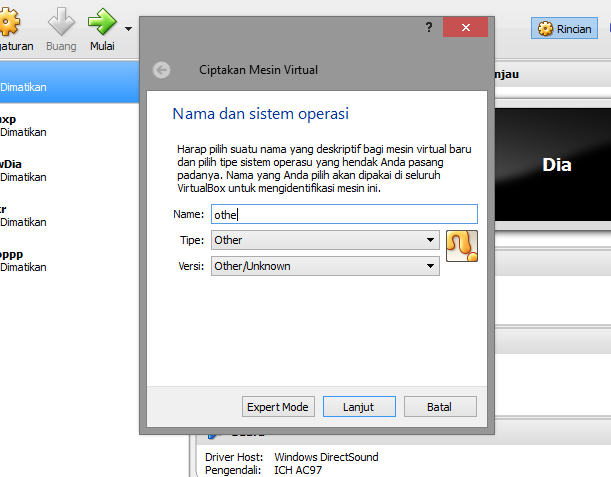
2. Instal dan jalankan virtualbox di Pc sobat. lalu sobat buat mesin virtual baru dengan menekan tombol New lalu isi nama sesuai keinginan dan isi seperti gambar berikut.

3. Lalu buat ram minimal 256Mb.
4. Setelah itu pilih dynamically allocated/di alokasikan secara dinamik 
5. Kemudian pilih jenis harddisk VHD dan kapasitas harddisk minimal 2 GB.
 

6. Lalu jalankan mesin virtual tersebut, tambahkan file master mikrotik.

7. Kemudian tekan a untuk instal semua paket. Jika sobat ingin memilih paket secara tersendiri, sobat tinggal tekan tombol space untuk memilih paket dan untuk bergeser tekan p

8. Untuk menginstalnya tekan i dan tekan y untuk menyetujui konfigurasi paket yang di pilih.

9. Tekan y untuk melanjutkan instalasi
SS proses instalasi RouterOS

10. Maka sobat akan di minta untuk menekan enter untuk reboot, dan jangan lupa untuk eject cd master mikrotik agar tidak booting ke instalasi mikrotik.

11. Selesai.

Demikian tutorial  instal RouterOS di virtualbox selamat mencoba.
Sekian dan terimakasih
Read more

October 07, 2017

Install Numix Theme di Linux Xubuntu


Jumpa kembali di Thobib Lab. Semoga sobat disana sehat semua. Mudah - mudahanan tutorial berikut berguna bagi sobat. Install Numix Theme di Linux Xubuntu
Icon sangat mempengaruhi gaya dari sistem operasi. Tampilan semakin bagus membuat penggunanya betah beetahan lama di Pc/Laptop yang digunakan. Numix merupakan theme yang ikon numix dengan design flat dan elegan. Oke langsung saja kita simak langkah berikut.
Pastikan Pc/Laptop yang digunakan sudah terkoneksi dengan internet

Berikut langkah - langkahnya

1. Buka terminal atau  Ctrl+Alt+Del lalu paste perintah berikut:
sudo apt-add-repository ppa:numix/ppa      
2. Setelah proses pertama selesai. Lanjutkan dengan perintah berikut:
 sudo apt-get update
3. Terakhir, tambah perintah berikut:
 sudo apt-get install numix-icon-theme numix-icon-theme-circle 


Demikian Tutorial tantang Install Numix Theme di Linux Xubuntu yang bisa sampaikan. Semoga Bermanfaat. Selamat Mencoba
Read more

September 15, 2017

Install XDM Manager di Linux


Selamat datang kembali sobat. mudah mudahan sehat semuanya, walaupun cuaca tidak menentu. Maaf admin jarang share artikel karena ada kendala dengan koneksi internet di tambahi lagi ada tugas sekolah juga.
Kini di hari ini akhirnya saya dapat share artikel kembali di web tercinta ini. Di khari ini saya akan share tutorial tentang Install XDM Manager di Linux. Sobat penasaran :v , mari kita simak artikel berikut ini.

Xdm adalah aplikasi download manager seperti idm, tetapi keunggulan xdm tersedia di linux dan Windows dan juga free software(gratis). tidak seperti Idm tidak tersedia di Linux dan juga berbayar.

Berikut langkah - langkahnya :

1. Buka Terminal/tekan Ctrl + Alt +Del , lalu jalankan perintah berikut:
 sudo add-apt-repository ppa:noobslab/apps       
2. Jika proses sudah selesai, Lanjutkan perintah berikut:
 sudo apt-get update
3. Lalu tambahkan perintah berikut:
 sudo apt-get install xdman 

Update XDM 2016

 sudo add-apt-repository ppa:noobslab/apps
 sudo apt-get update
 sudo apt-get install xdman-downloader
    
Demikian tentang artikel Install XDM Manager di Linux. Semoga Bermanfaat untuk semuanya.
Selamat mencoba
Read more

July 02, 2017

Menghapus Recently Used di Ubuntu


Menghapus Recently Used di Ubuntu - Allhamdulillah di kesempatan ini Thobib Lab akan membagikan tutorial Menghapus Recently Used di Ubuntu. Recently Used di sebabkan user menggunakan aplikasi atau file - file yang sebelummnya di jalankan. Hal ini bisa menyebabkan pengguna bosan karena start menu penuh dengan Recently Used. Untuk menghapus Recently Used sobat bisa mengikuti tutorial berikut.

Berikut Langkah - Langkahnya:

1. Tekan tombol start Ubuntu, cari Setting di kolom pencarian.


2. Kemudian pilih Security & Privacy.


3. Pilih Tab Files & Applications. Ceklis/centang yang ingin di hapus. jika sudah sesuai pilih sobat tekan tombol Clear Usage Data.


4. Pilih waktu yang ingin di tentukan.


5. Pilih Yes untuk menjalankan fitur tersebut.


Demikian tentang tutorial Menghapus Recently Used di Ubuntu. Semoga Bermanfaat.
Sekian dan terimakasih
Read more